# Запись на SD-карту: подключение, настройки, особенности

Линейка камер PRO и Mini поддерживает хранение архива не только в облаке, но и на карте: выбирайте MicroSD с объемом памяти до 256 Гб для циклической записи.&#x20;

Всего пользователям Faceter доступны три варианта хранения записей:

* Только в облаке;
* Только на карте памяти;&#x20;
* Облако + карта.&#x20;

Используйте SD-карту в условиях медленного Интернет-соединения, ограниченного трафика или запуска гибридного формата хранения.

Как активировать режим записи на карту:&#x20;

1. Установить карту памяти в слот камеры: [подробная инструкция по установке](https://wiki.faceter.cam/sd-karty-dlya-kamer/ustanovka-sd-karty-gde-nakhoditsya-slot-v-kamerakh).&#x20;
2. Выбрать нужную камеру в списке локаций или найти ее с помощью текстового поиска.
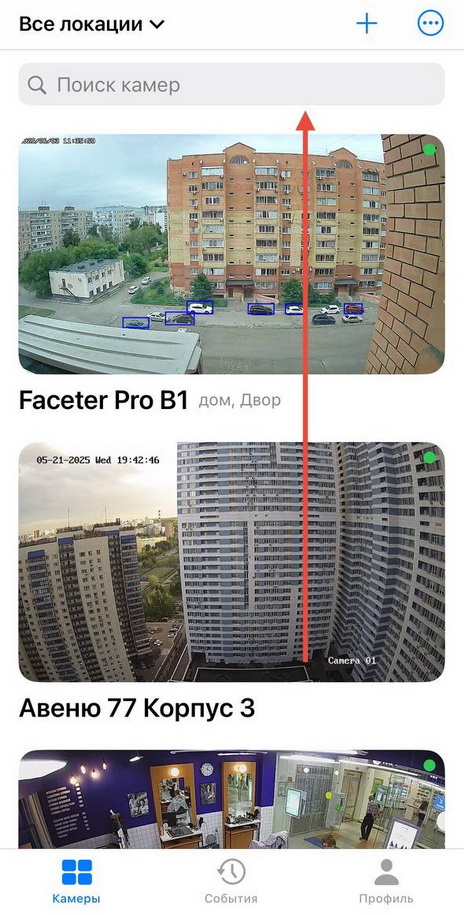
<figure><img src="https://2904030135-files.gitbook.io/~/files/v0/b/gitbook-x-prod.appspot.com/o/spaces%2FZnxWyUWBCyEAKmDMeucb%2Fuploads%2FEGqV3WAfbRYukuNZLltG%2F01.jpg?alt=media&#x26;token=c3eac39b-d653-46d6-9470-3f182ea8e734" alt="" width="232"><figcaption></figcaption></figure>

3. Открыть меню действий (три точки), выбрать “Настройки”
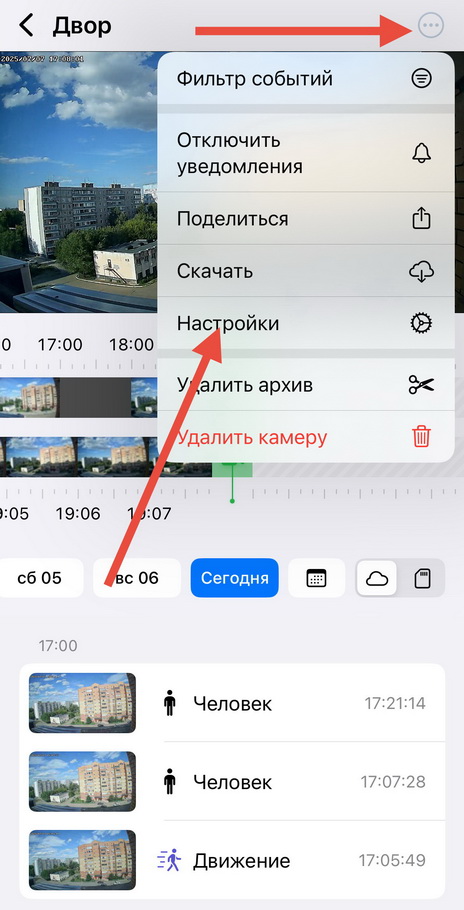
<figure><img src="https://2904030135-files.gitbook.io/~/files/v0/b/gitbook-x-prod.appspot.com/o/spaces%2FZnxWyUWBCyEAKmDMeucb%2Fuploads%2FwIi0Fa3uWs5TLHiRxuRs%2F02.jpg?alt=media&#x26;token=09da06d5-971a-4b4e-a621-058ed99f6d3e" alt="" width="232"><figcaption></figcaption></figure>

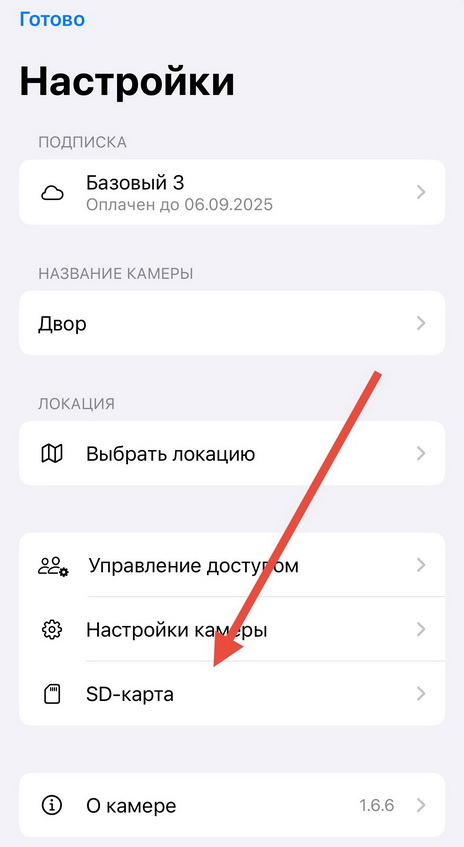
4. Выбрать “SD-карта”

<figure><img src="https://2904030135-files.gitbook.io/~/files/v0/b/gitbook-x-prod.appspot.com/o/spaces%2FZnxWyUWBCyEAKmDMeucb%2Fuploads%2Fpb7iNxlpeNOr8oV7Mcns%2F03.jpg?alt=media&#x26;token=f0e720c0-d337-4601-8dca-1fd905e52744" alt="" width="232"><figcaption></figcaption></figure>

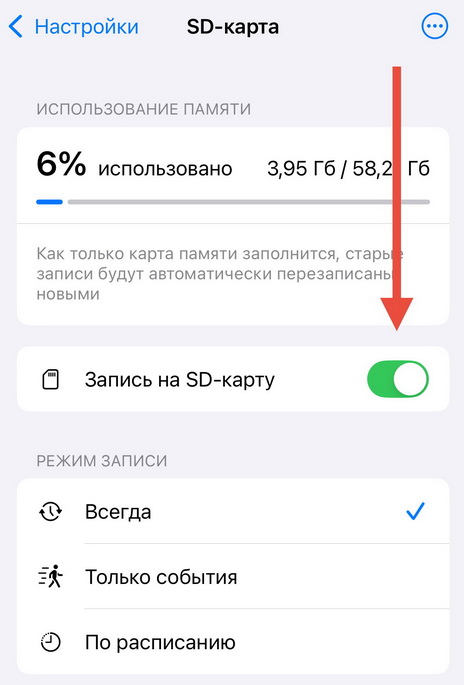
5. Активировать режим записи на SD-карту

<figure><img src="https://2904030135-files.gitbook.io/~/files/v0/b/gitbook-x-prod.appspot.com/o/spaces%2FZnxWyUWBCyEAKmDMeucb%2Fuploads%2F8Ih2RrYjXiwZuzF3mnoI%2F04.jpg?alt=media&#x26;token=e96e0aaf-5f31-4dbe-a748-651ef0fbd6b0" alt="" width="232"><figcaption></figcaption></figure>

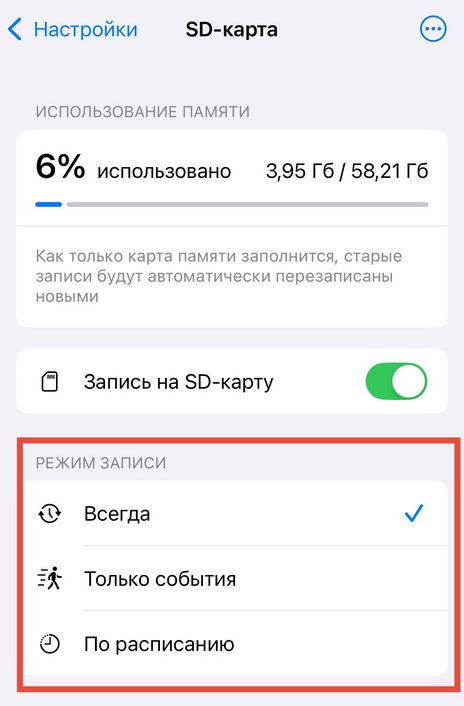
6. Указать “Режим записи”: Всегда, Только события или По расписанию в зависимости от желаемого формата хранения архива.&#x20;

<figure><img src="https://2904030135-files.gitbook.io/~/files/v0/b/gitbook-x-prod.appspot.com/o/spaces%2FZnxWyUWBCyEAKmDMeucb%2Fuploads%2FwRaTApFZ9wt3qiqsqAd9%2F05.jpg?alt=media&#x26;token=b231645e-9bcc-4daf-8fd8-a8336221ef19" alt="" width="232"><figcaption></figcaption></figure>

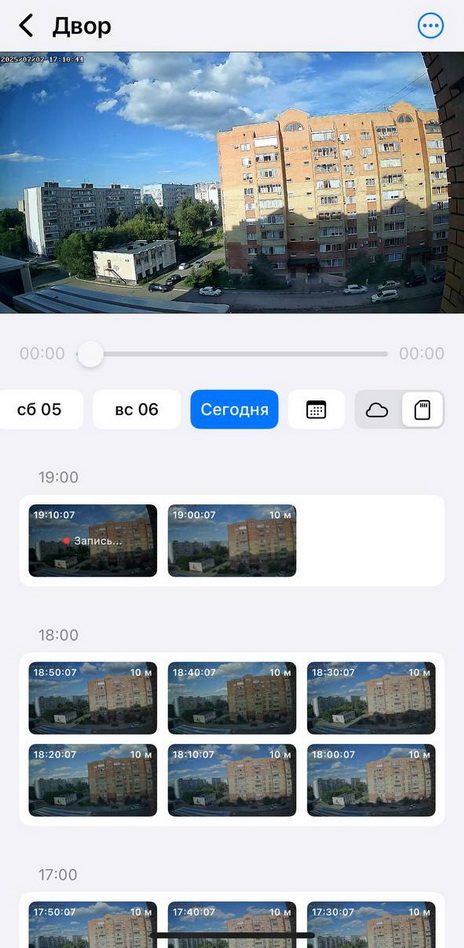
7. Вернуться в основное окно просмотра камеры и выбрать значок карты для отображения архива на MicroSD.
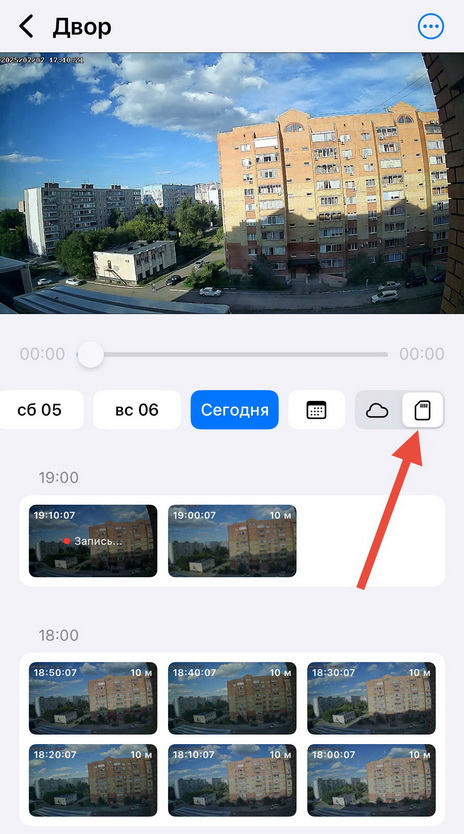
<figure><img src="https://2904030135-files.gitbook.io/~/files/v0/b/gitbook-x-prod.appspot.com/o/spaces%2FZnxWyUWBCyEAKmDMeucb%2Fuploads%2FyMb3446aQV1kHOiu26Hy%2F06.jpg?alt=media&#x26;token=caeea963-d6a7-4017-b15d-4730ea570a66" alt="" width="232"><figcaption></figcaption></figure>

В формате работы с картой нет ленты событий: архив состоит из 10-минутных фрагментов, хранящихся в приложении в виде “плиток”. Детекции и события в ленте не отображаются: пользователю приходят Push-уведомления и оповещения в Telegram.&#x20;

<figure><img src="https://2904030135-files.gitbook.io/~/files/v0/b/gitbook-x-prod.appspot.com/o/spaces%2FZnxWyUWBCyEAKmDMeucb%2Fuploads%2FljbmyqM6lHFbZOyYo53n%2F07.jpg?alt=media&#x26;token=8e6fd01b-6fc2-4caf-9c6f-54a3eb69cf68" alt="" width="232"><figcaption></figcaption></figure>

Перед покупкой карты памяти рекомендуем ознакомиться с [рекомендациями по выбору подходящей MicroSD-карты](https://wiki.faceter.cam/sd-karty-dlya-kamer/kak-vybrat-sd-kartu-dlya-ustoichivoi-i-bespereboinoi-raboty-sistemy-videonablyudeniya) для устойчивой работы системы видеонаблюдения.&#x20;


---

# Agent Instructions: Querying This Documentation

If you need additional information that is not directly available in this page, you can query the documentation dynamically by asking a question.

Perform an HTTP GET request on the current page URL with the `ask` query parameter:

```
GET https://wiki.faceter.cam/sd-karty-dlya-kamer/zapis-na-sd-kartu-podklyuchenie-nastroiki-osobennosti.md?ask=<question>
```

The question should be specific, self-contained, and written in natural language.
The response will contain a direct answer to the question and relevant excerpts and sources from the documentation.

Use this mechanism when the answer is not explicitly present in the current page, you need clarification or additional context, or you want to retrieve related documentation sections.