
Подключение ИИ-агента Faceter в Telegram
Как подключить ИИ-агента Faceter и начать пользоваться ассистентом
Заголовок раздела «Как подключить ИИ-агента Faceter и начать пользоваться ассистентом»-
Перейдите по ссылке в бота Faceter в Telegram.
-
Введите команду
/startдля запуска бота. -
Узнайте код активации в приложении Faceter: Настройки → Уведомления в Telegram → Добавить новый чат → Что делать, если бот просит код активации.
-
Скопируйте код активации, введите его в диалог Telegram и отправьте сообщение.
-
В случае успешного подключения бот отправит ответное сообщение о завершении интеграции.
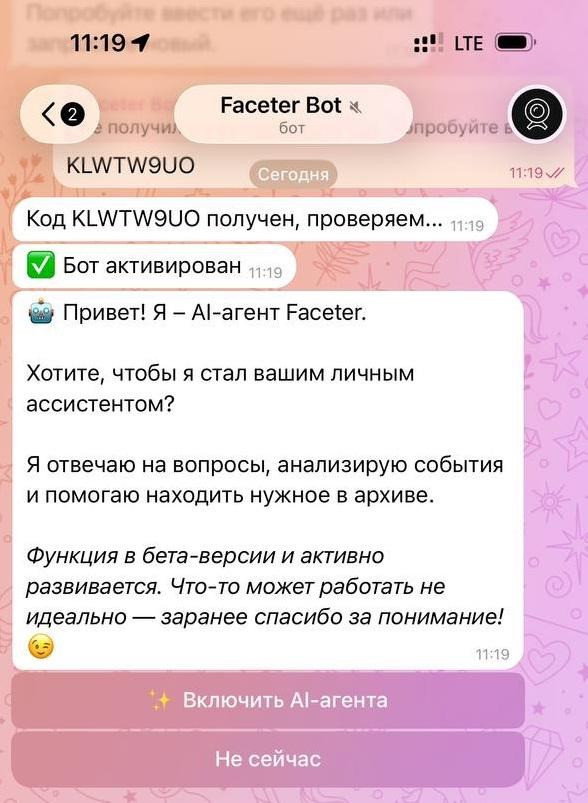
Теперь вы можете взаимодействовать с ИИ-ассистентом, запрашивать необходимую информацию, работать с аналитикой и планированием. ИИ-агент Faceter способен запоминать важные детали для оптимизации будущей работы.
Как настроить отправку происходящего в кадре при срабатывании детекций на камерах Faceter
Заголовок раздела «Как настроить отправку происходящего в кадре при срабатывании детекций на камерах Faceter»-
Выберите интересующую камеру в приложении Faceter.
-
В настройках приложения выберите раздел «События и уведомления» и настройте необходимые детекции.
-
В разделе «Уведомления» запущенных детекций укажите, куда необходимо отправлять ИИ-комментарии.
Отправка может осуществляться в бот Faceter, а также в группы в Telegram (подключение новых групп осуществляется в настройках приложения Faceter: Настройки → Уведомления в Telegram → Добавить новый чат).
Узнать полный список возможностей ИИ-агента Faceter можно в диалоге с ботом. Задавайте интересующие вопросы, запрашивайте информацию и знакомьтесь с функционалом посредством диалога. Наш бот с удовольствием ответит на все интересующие вопросы.
Как отключить ИИ-агента Faceter
Заголовок раздела «Как отключить ИИ-агента Faceter»Отключить ИИ-агента Faceter можно одним из двух способов.
-
Способ №1: отключить уведомления в приложении Faceter (Настройки → Уведомления в Telegram).
-
Способ №2: остановить бота через Telegram. Для этого необходимо нажать кнопку «Меню» в боте, выбрать раздел «Открыть настройки» и нажать кнопку «Выключить AI-агента».
В случае возникновения вопросов или предложений рекомендуем обратиться в службу технической поддержки.