
Подключение камерофона
Faceter превращает камерофон в готовое видеонаблюдение для дома или офиса. Результат - полноценная система с детекцией движений, отправкой уведомлений в Telegram, таймлапсом и хранением архива за последние 24 часа.
В качестве камеры можно использовать любой телефон или планшет. А для управления системой, просмотра трансляции, архива и событий - компьютер (ноутбук) или второй смартфон.
Как подключить смартфон в качестве видеонаблюдения с управлением на компьютере (ноутбуке):
- Авторизуйтесь в личном кабинете на сайте Faceter с компьютера (ноутбука).
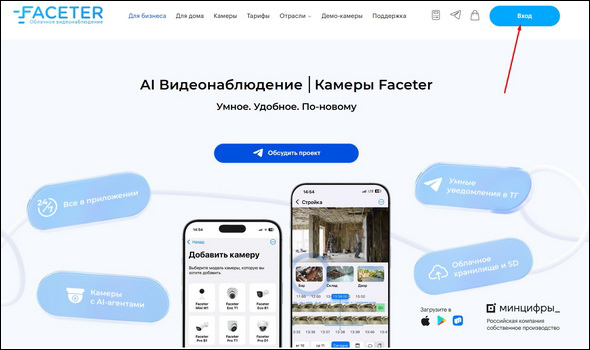
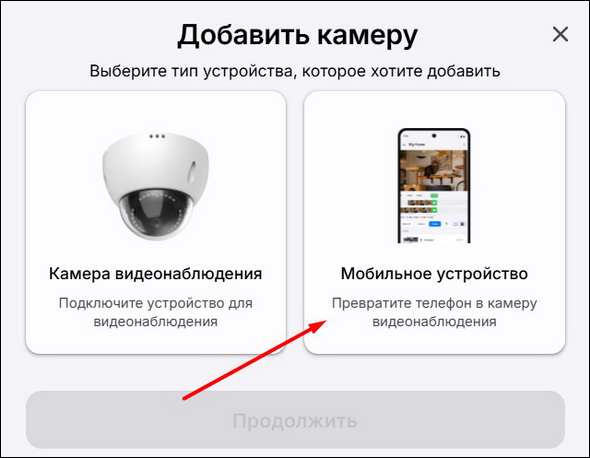
- Нажмите кнопку “Добавить камеру”.

- Выберите “Мобильное устройство”.
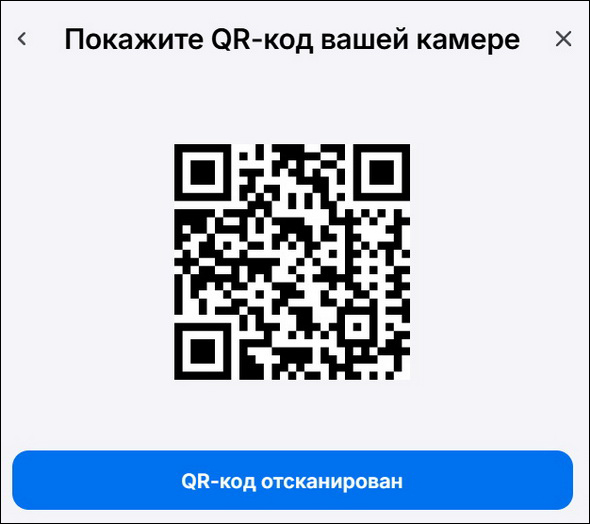
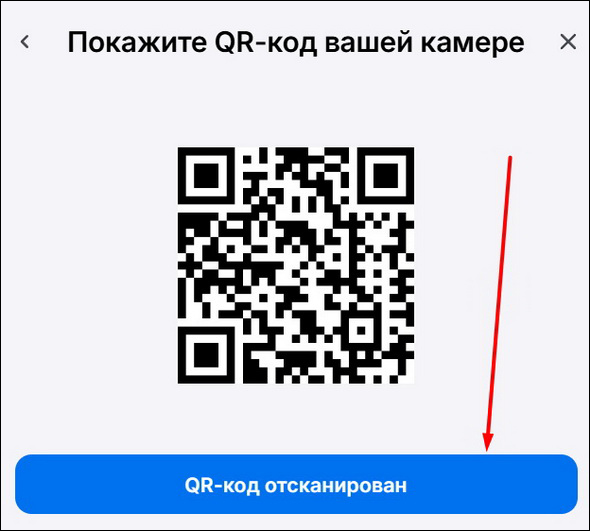
На странице появится QR-код для сканирования.
- Откройте приложение Faceter на смартфоне или планшете, который планируется использовать в качестве камеры. Нажмите кнопку добавления новой камеры.
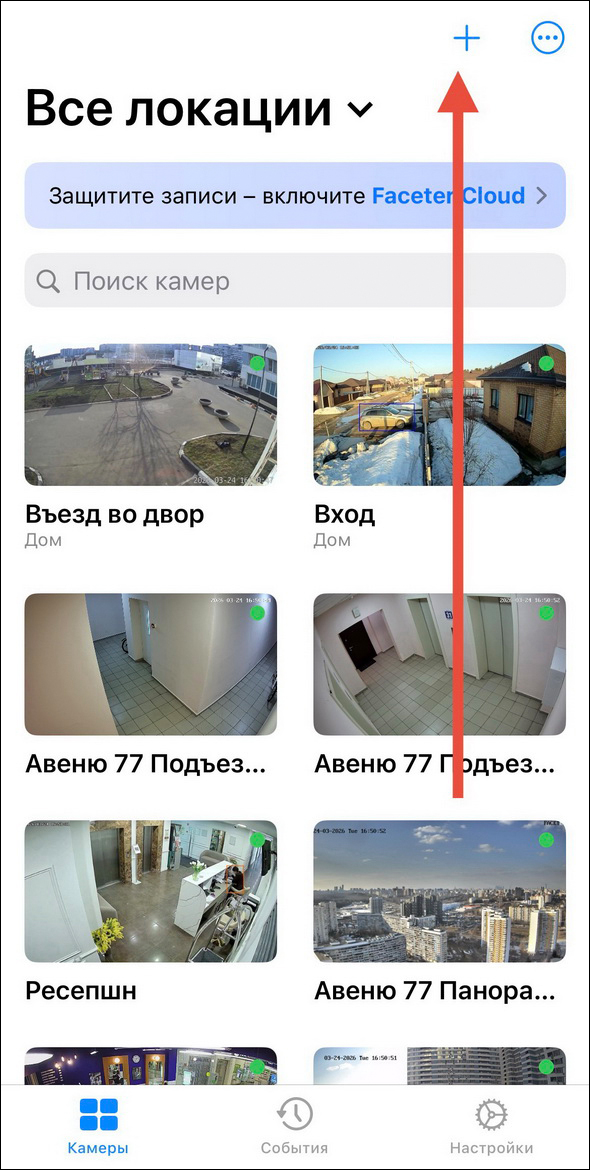
- Выберите “Мобильное устройство”
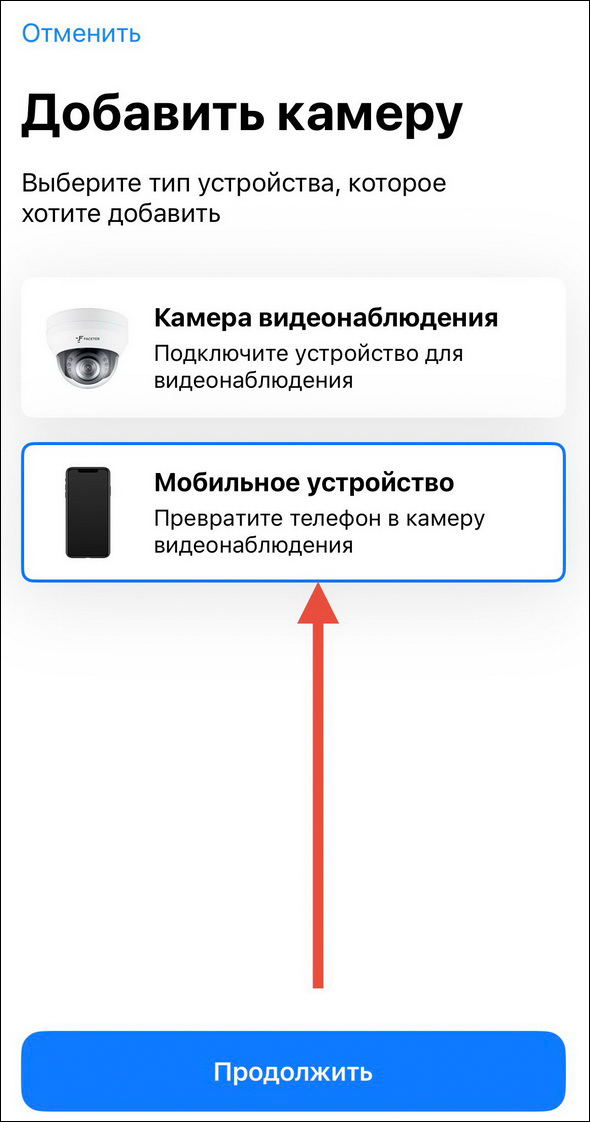
- Выберите вариант “Как камеру” и отсканируйте QR из пункта №3.
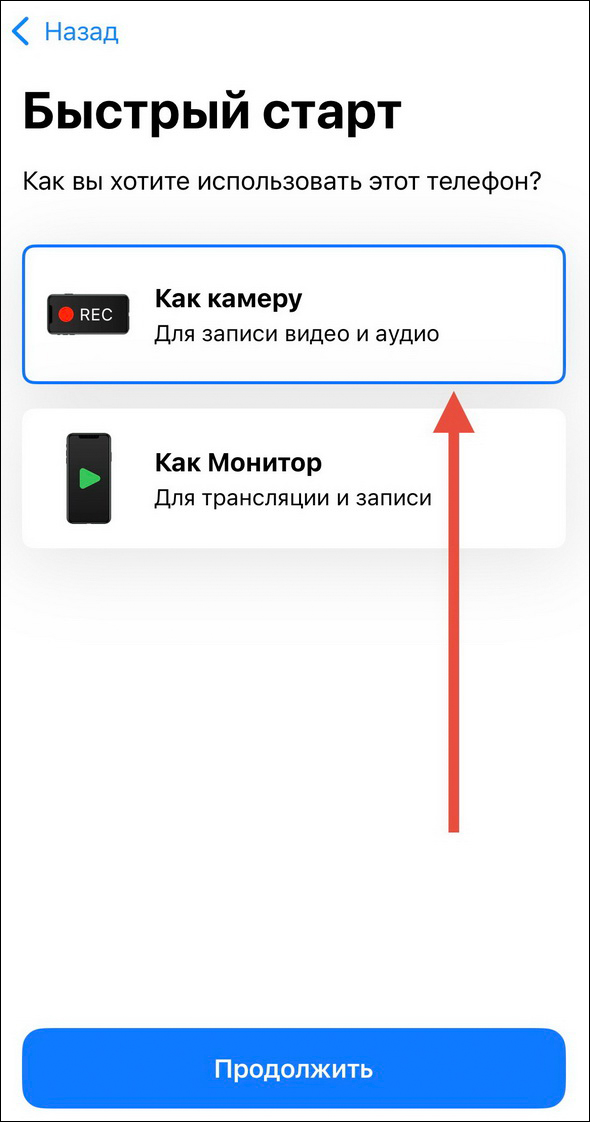
- После успешного сканирования нажмите кнопку “QR-код отсканирован”.
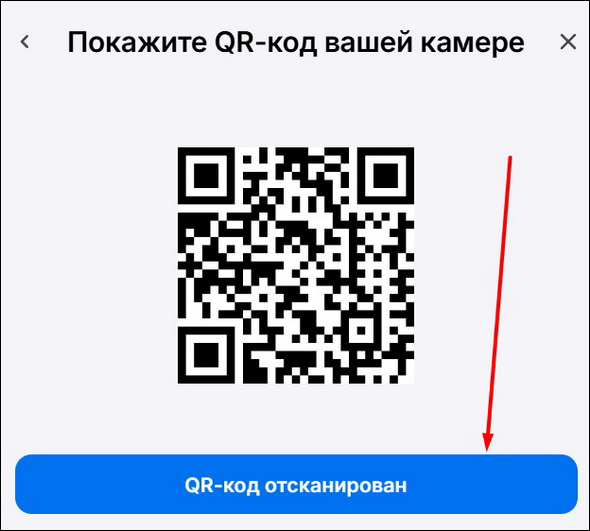
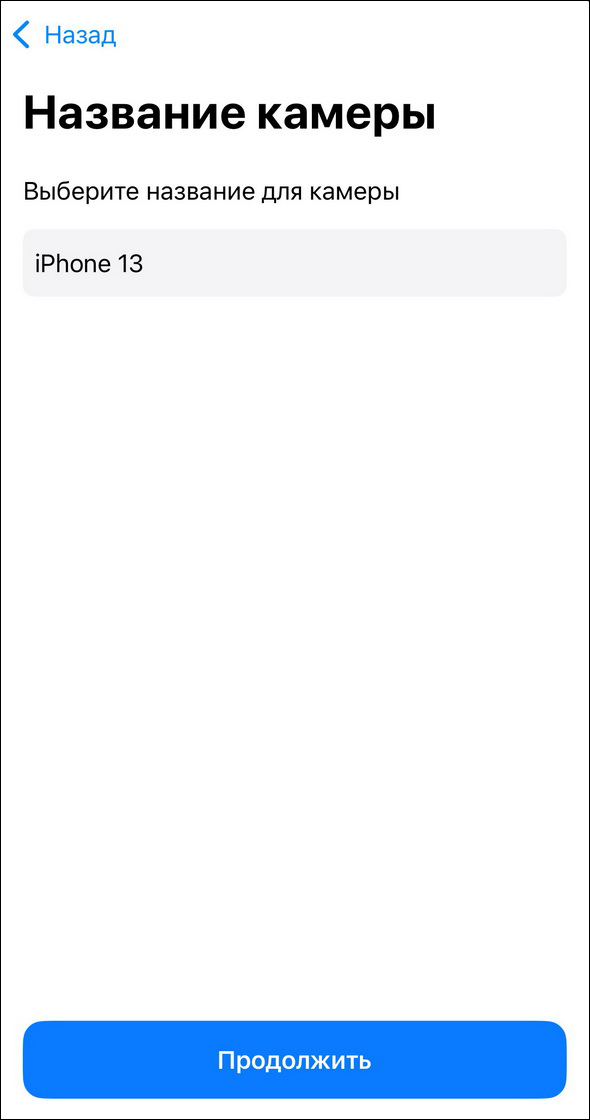
- Нажмите кнопку “Продолжить”.
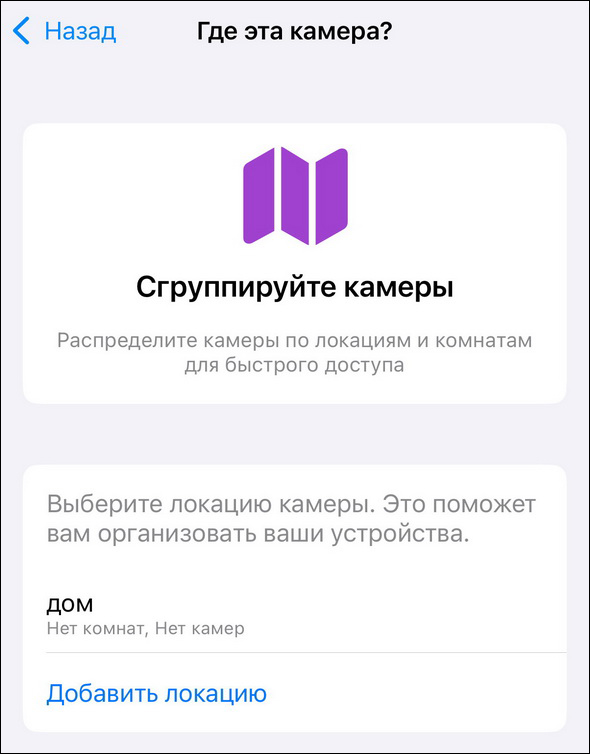
- Укажите локацию и комнату для добавленной камеры.
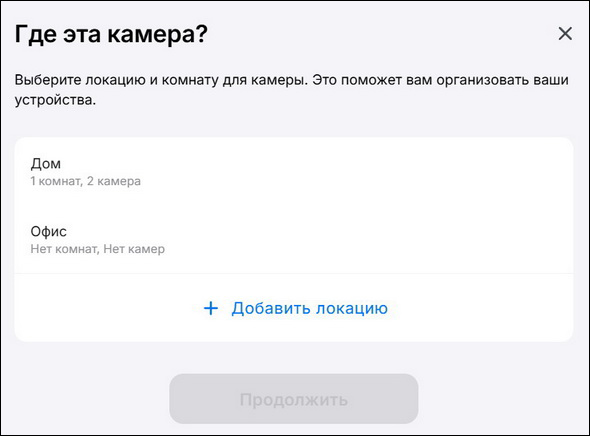
Готово: теперь смартфон (планшет) используется в качестве камеры, а управление системой и просмотр трансляции (архива) осуществляется с компьютера (ноутбука).
Как подключить смартфон в качестве видеонаблюдения с управлением на втором телефоне:
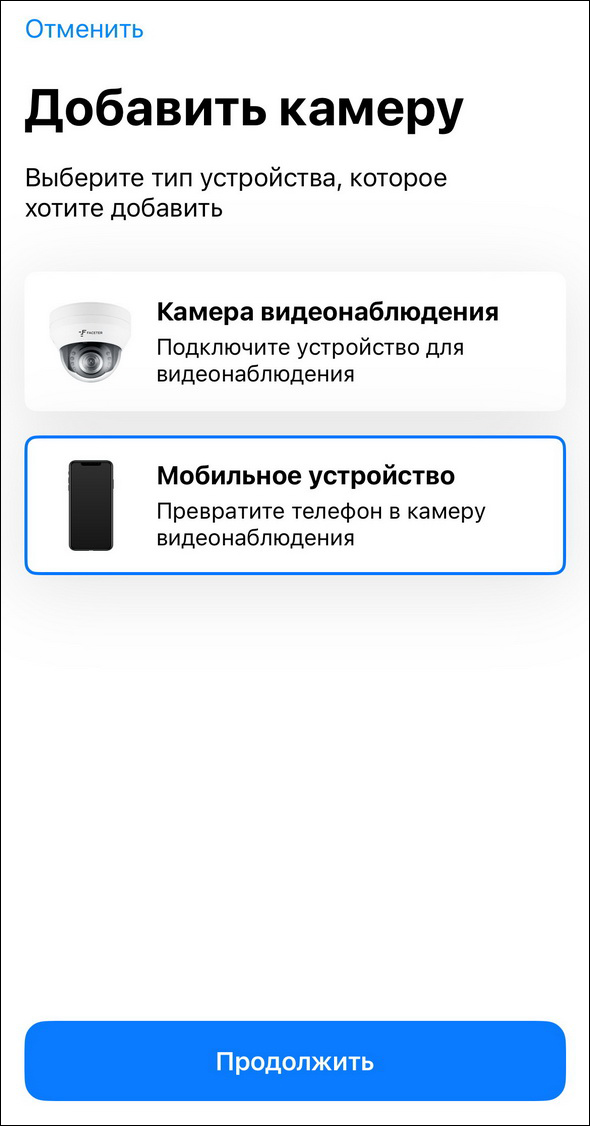
- На смартфоне, который планируется использовать в качестве монитора, нажмите кнопку добавления новой камеры.
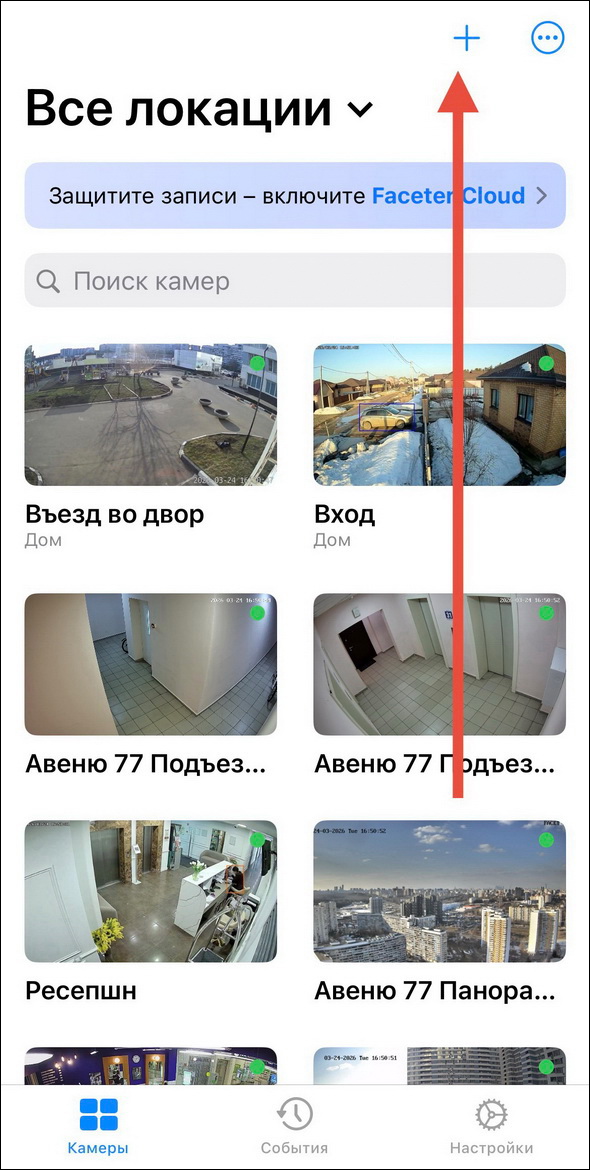
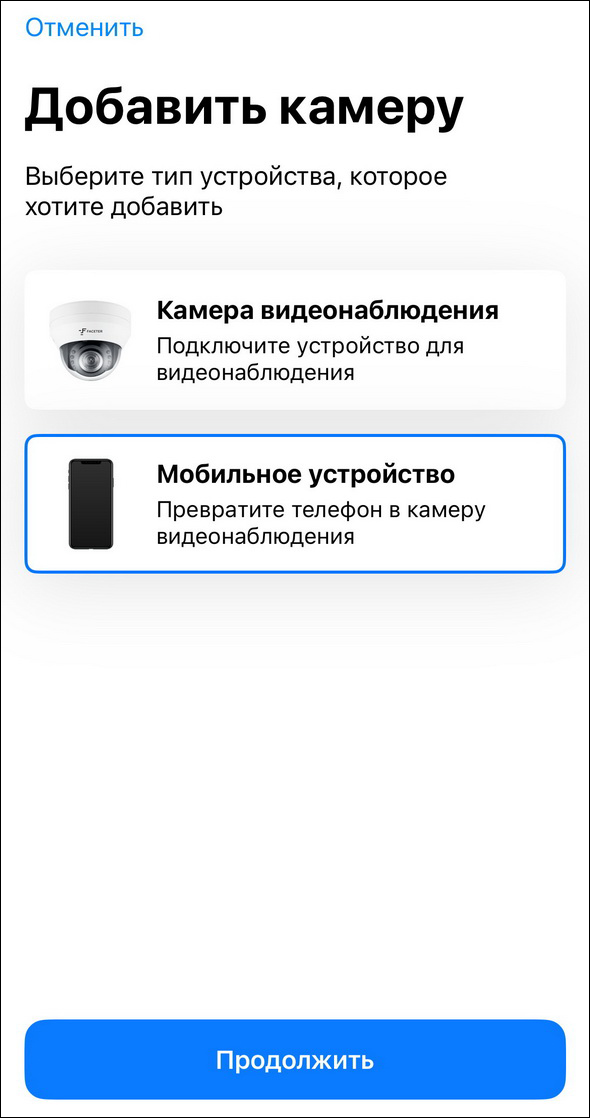
- Выберите “Мобильное устройство”
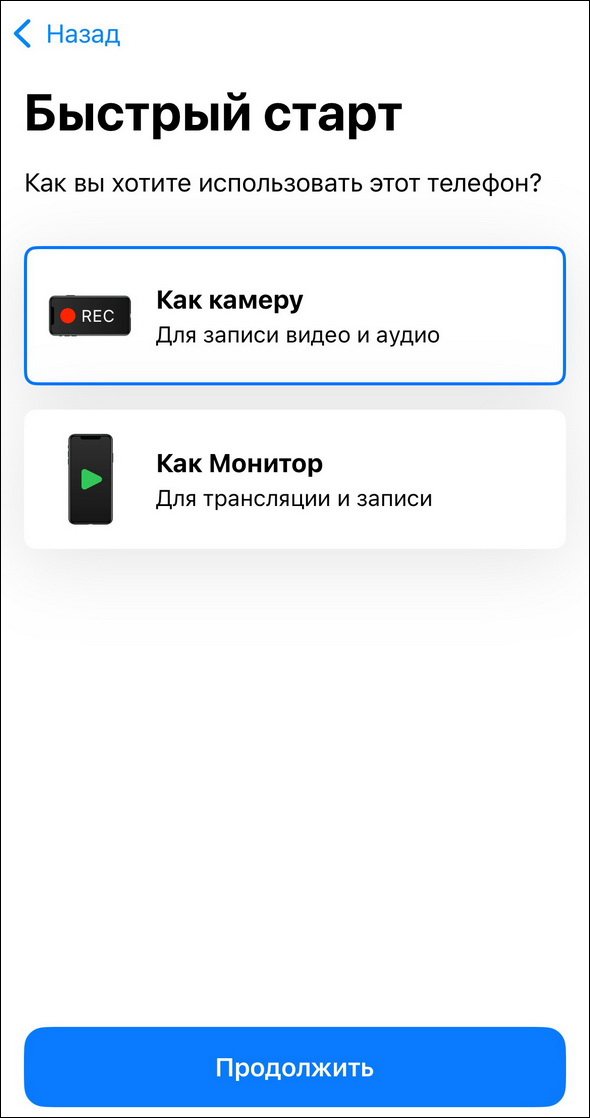
- Выберите вариант “Как монитор”.
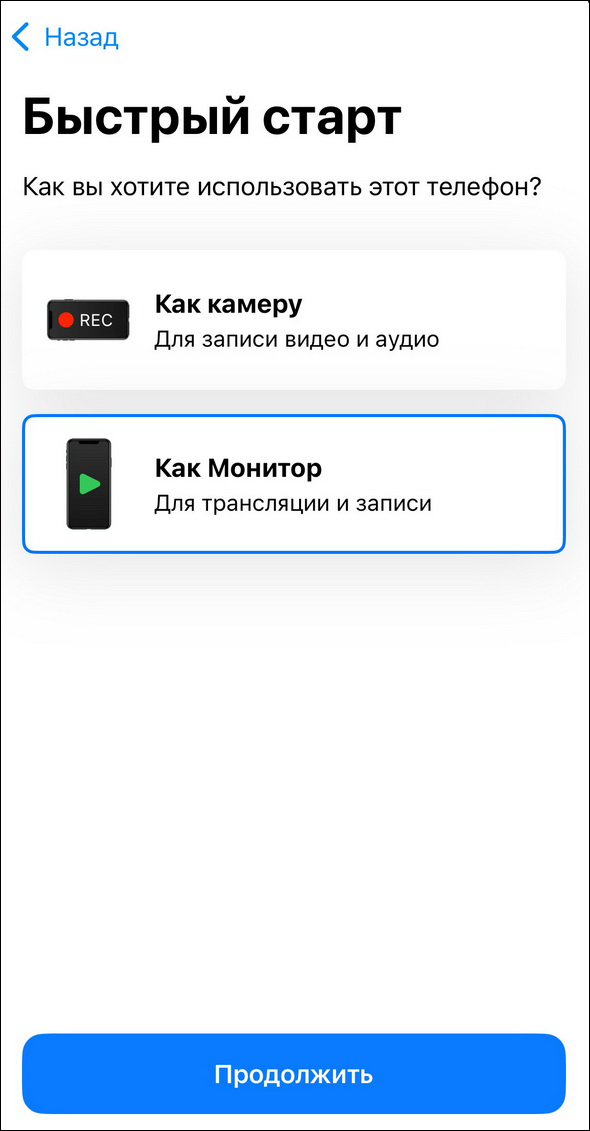
Приложение оповестит о необходимости дальнейшей настройки на смартфоне-камере.
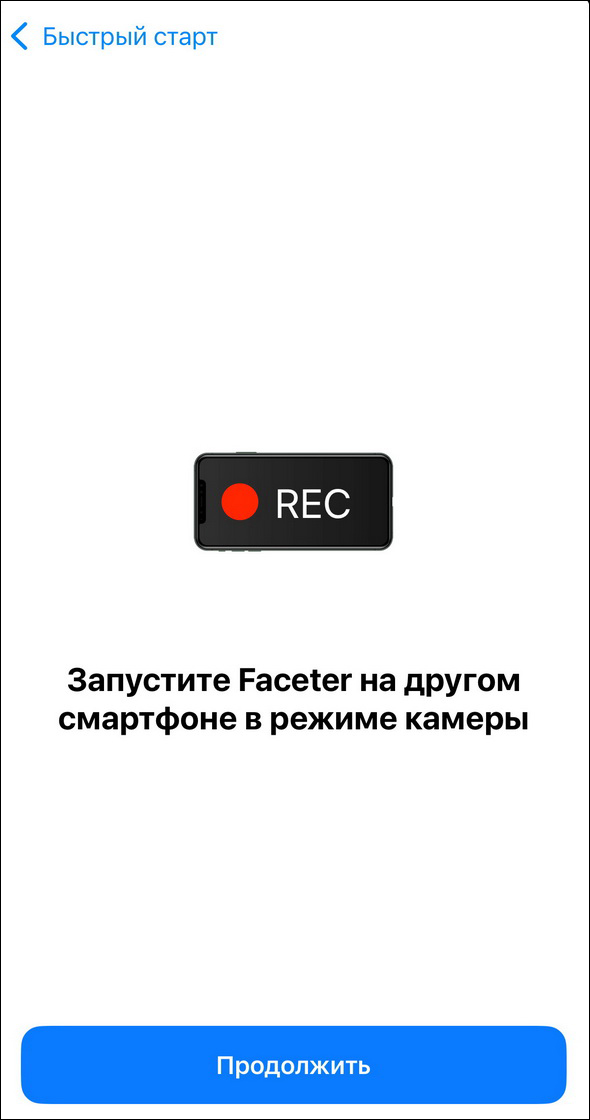
- На смартфоне, который планируется использовать в качестве камеры, нажмите кнопку добавления новой камеры (аналогично пункту №1).
- Выберите “Мобильное устройство”.
- Выберите вариант “Как камеру”.
Предложение предложит отсканировать QR-код.
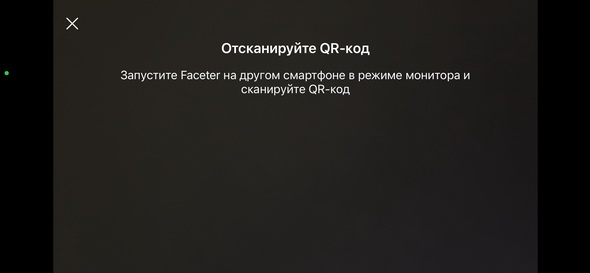
- Отсканируйте код смартфоном, который планируется использовать в качестве камеры, с экрана смартфона, который используется в качестве монитора.
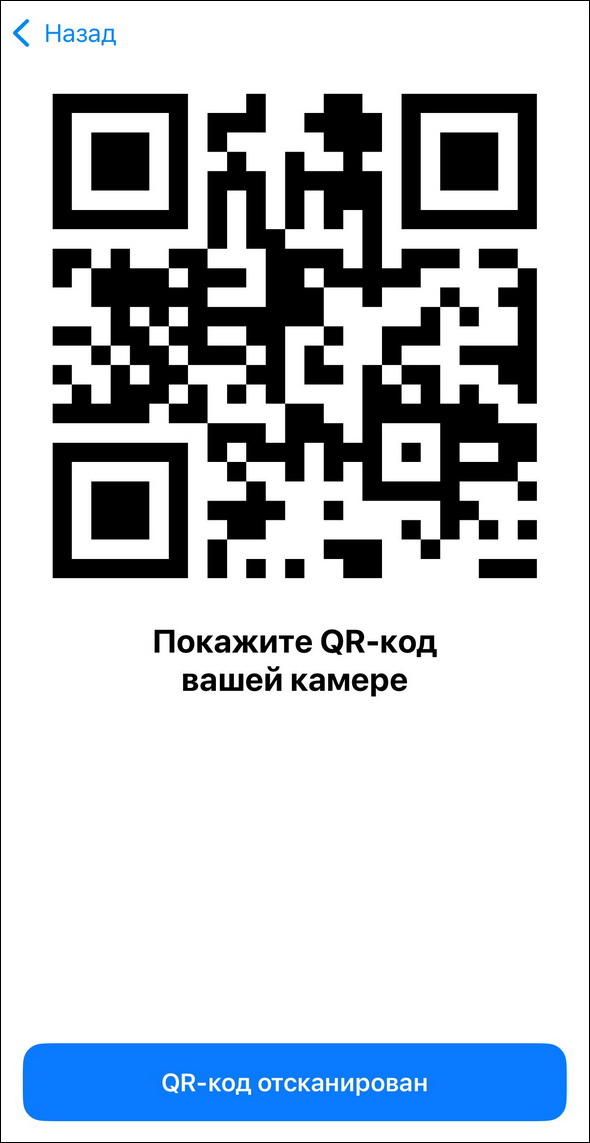
- После успешного сканирования нажмите кнопку “QR-код отсканирован”.
- Введите название камеры для отображения.
- Укажите локацию и комнату для добавленной камеры.
Готово: теперь смартфон (планшет) используется в качестве камеры, а управление системой и просмотр трансляции (архива) осуществляется со второго смартфона.
Узнайте, как повысить стабильность работы приложения Faceter на камерофонах, в отдельной инструкции от Faceter.