
Интеграция Faceter с пунктом выдачи Wildberries
Чтобы подключить видеонаблюдение Faceter к вашему пункту выдачи заказов (ПВЗ) в Wildberries, выполните следующие шаги.
Шаг 1. Авторизация в Faceter
Заголовок раздела «Шаг 1. Авторизация в Faceter»Войдите в личный кабинет платформы Faceter.
Шаг 2. Открытие настроек интеграции
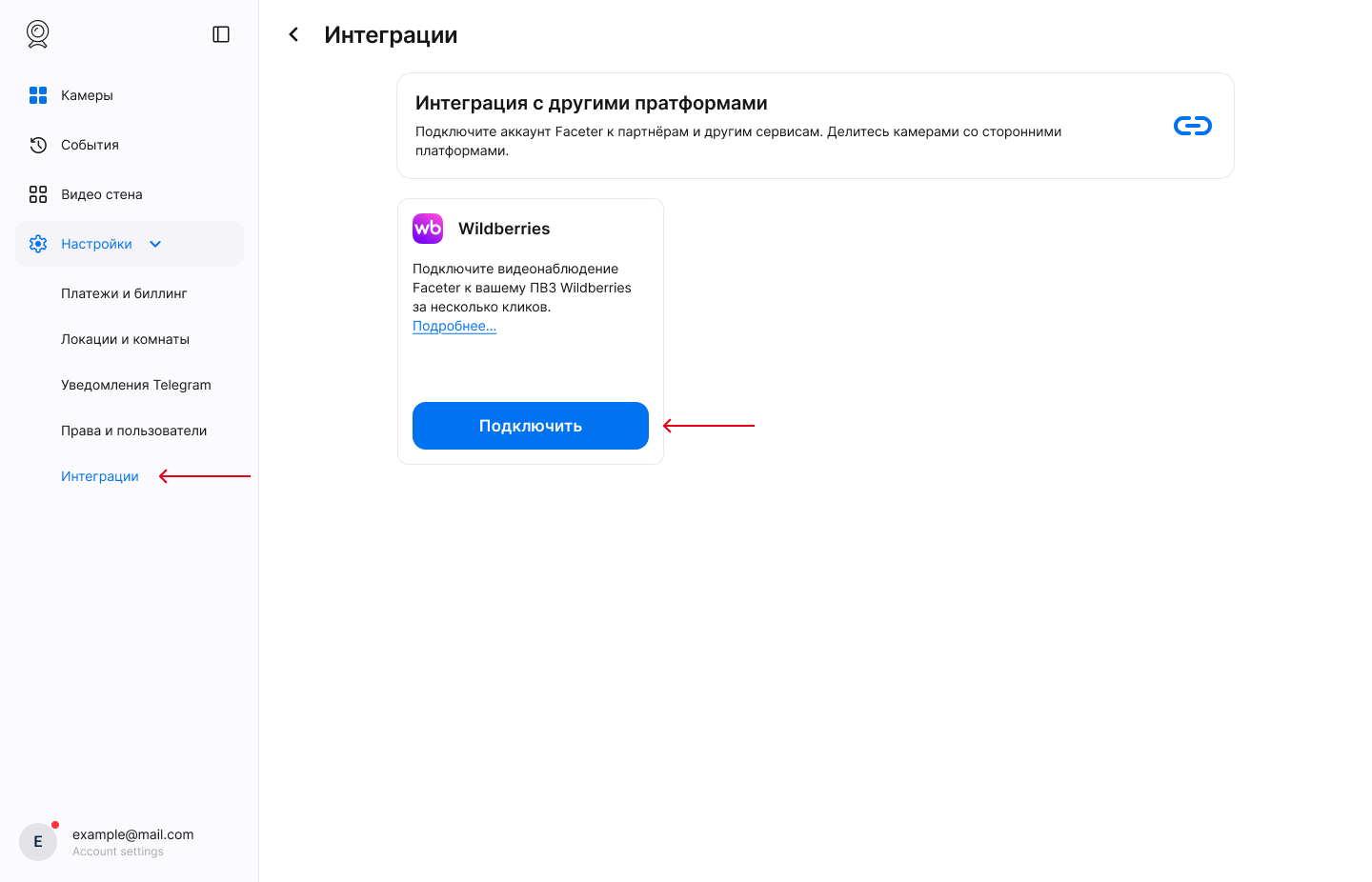
Заголовок раздела «Шаг 2. Открытие настроек интеграции»Перейдите в раздел «Настройки → Интеграции» и найдите Wildberries в списке доступных интеграций. Нажмите «Подключить».
Шаг 3. Добавление ПВЗ
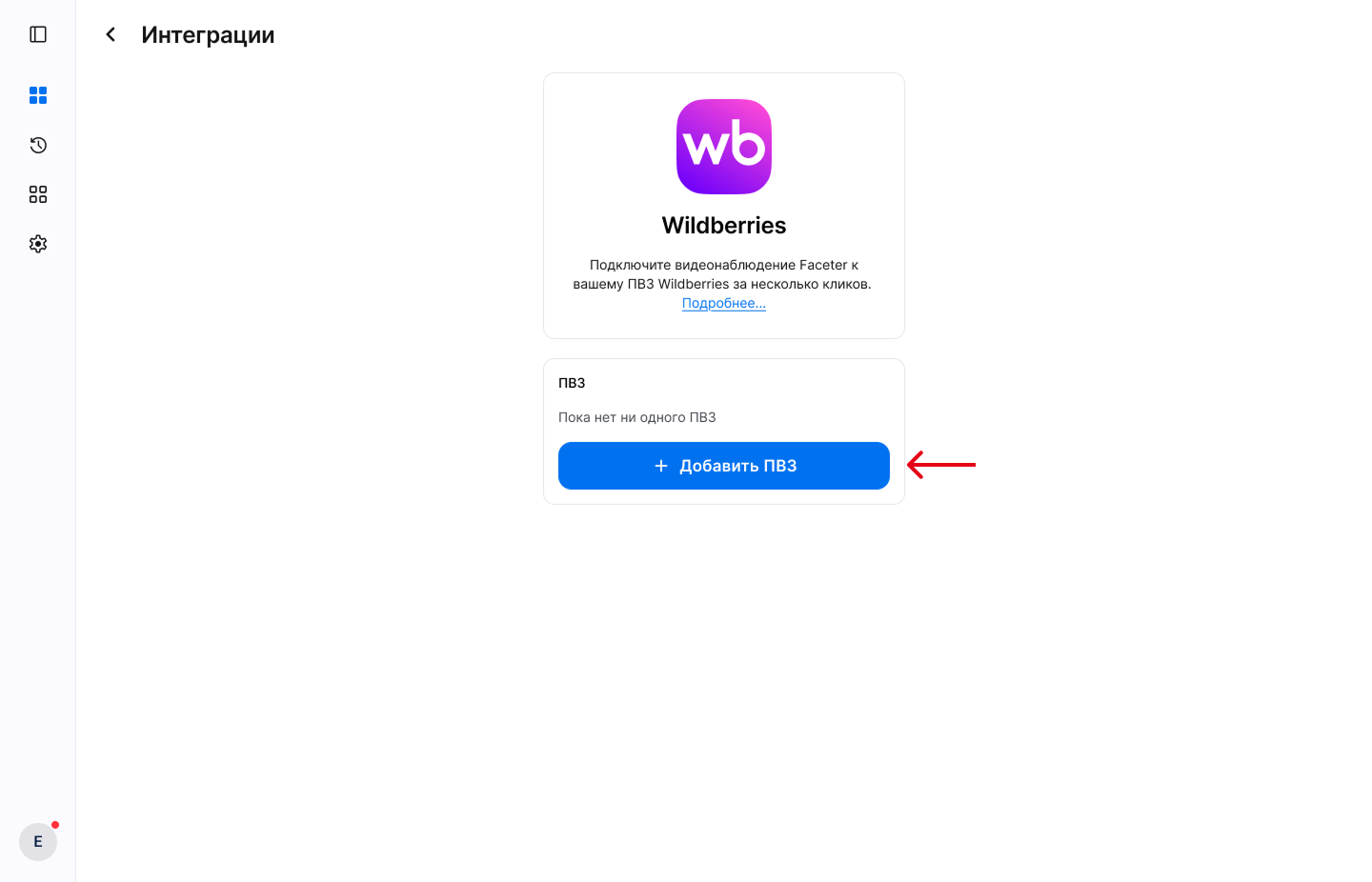
Заголовок раздела «Шаг 3. Добавление ПВЗ»На странице интеграции нажмите кнопку «Добавить ПВЗ».
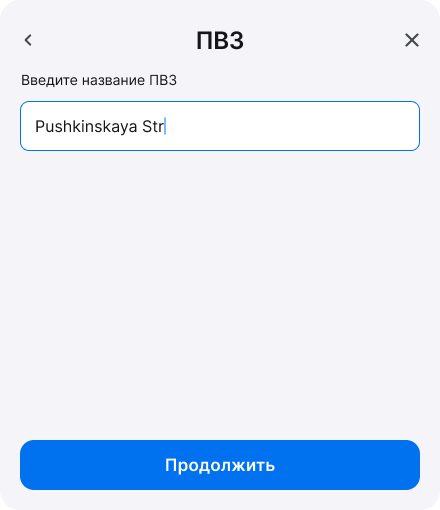
Введите название пункта выдачи и нажмите «Продолжить».
Шаг 4. Подключение камер
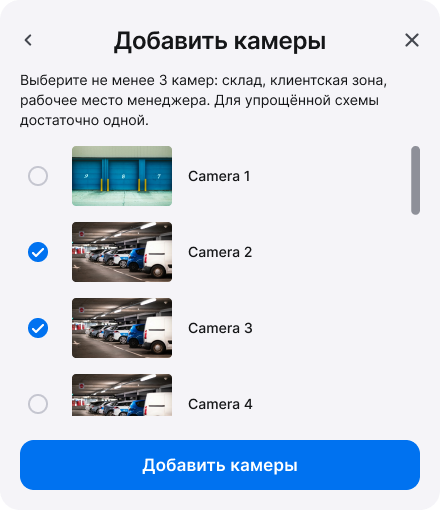
Заголовок раздела «Шаг 4. Подключение камер»Выберите необходимые камеры (рекомендуется не менее трёх: склад, клиентская зона, рабочее место менеджера) и нажмите «Добавить камеры».
Шаг 5. Получение учётных данных
Заголовок раздела «Шаг 5. Получение учётных данных»Система выдаст адрес сервиса, логин и токен для настройки WBPoint.
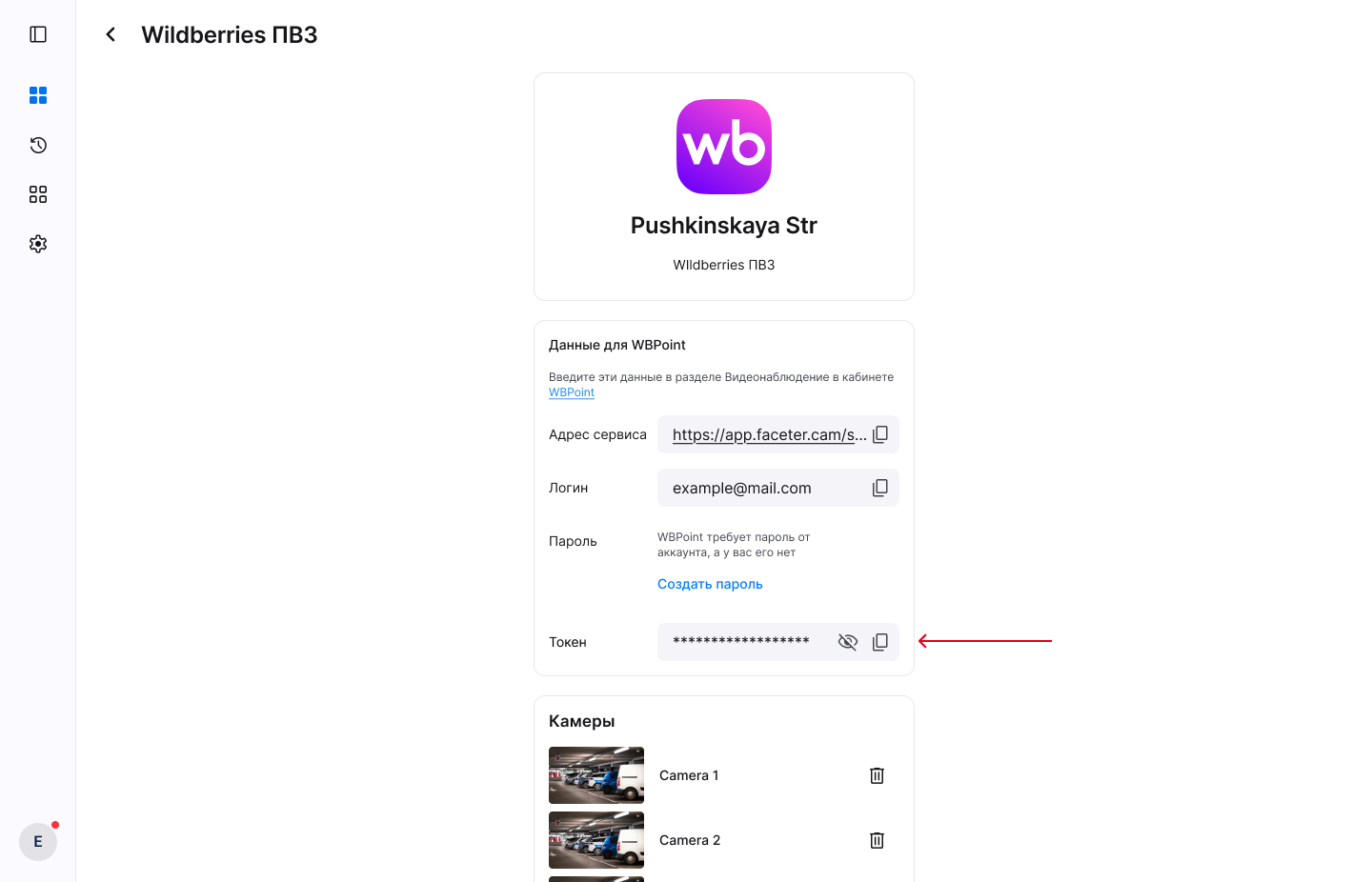
Шаг 6. Создание пароля
Заголовок раздела «Шаг 6. Создание пароля»Установите пароль для подключения.
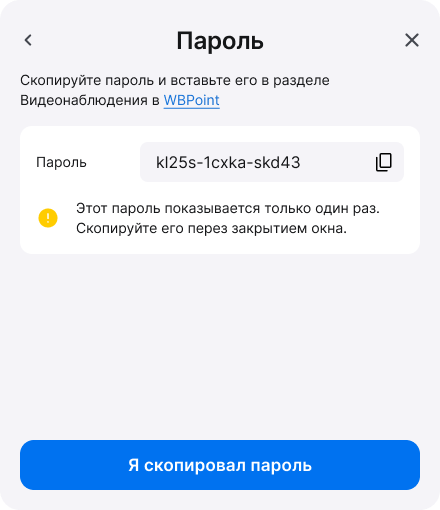
Шаг 7. Вход в WBPoint
Заголовок раздела «Шаг 7. Вход в WBPoint»Авторизуйтесь в системе WBPoint и откройте вкладку видеонаблюдения.
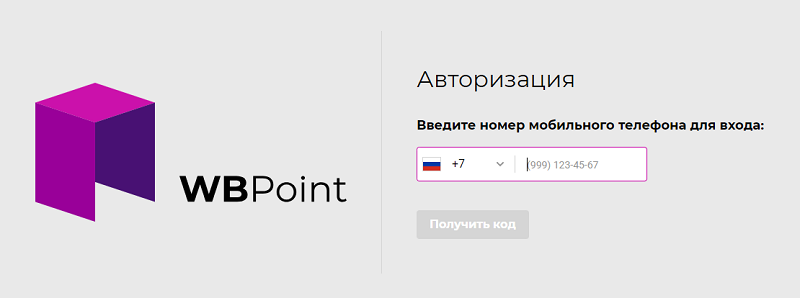
Шаг 8. Передача данных на стороне Wildberries
Заголовок раздела «Шаг 8. Передача данных на стороне Wildberries»На заключительном шаге данные нужно внести в личном кабинете Wildberries. В зависимости от того, новый у вас ПВЗ или действующий, есть три варианта.
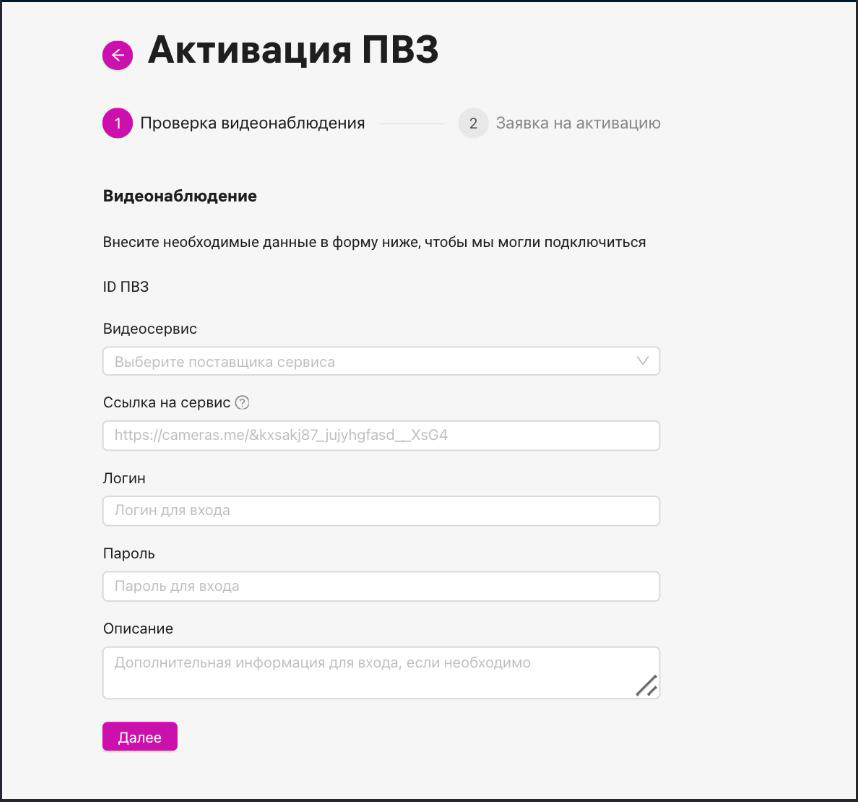
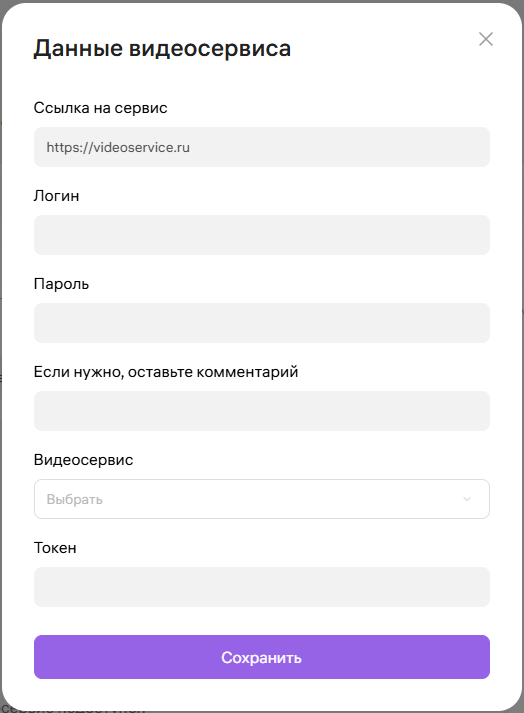
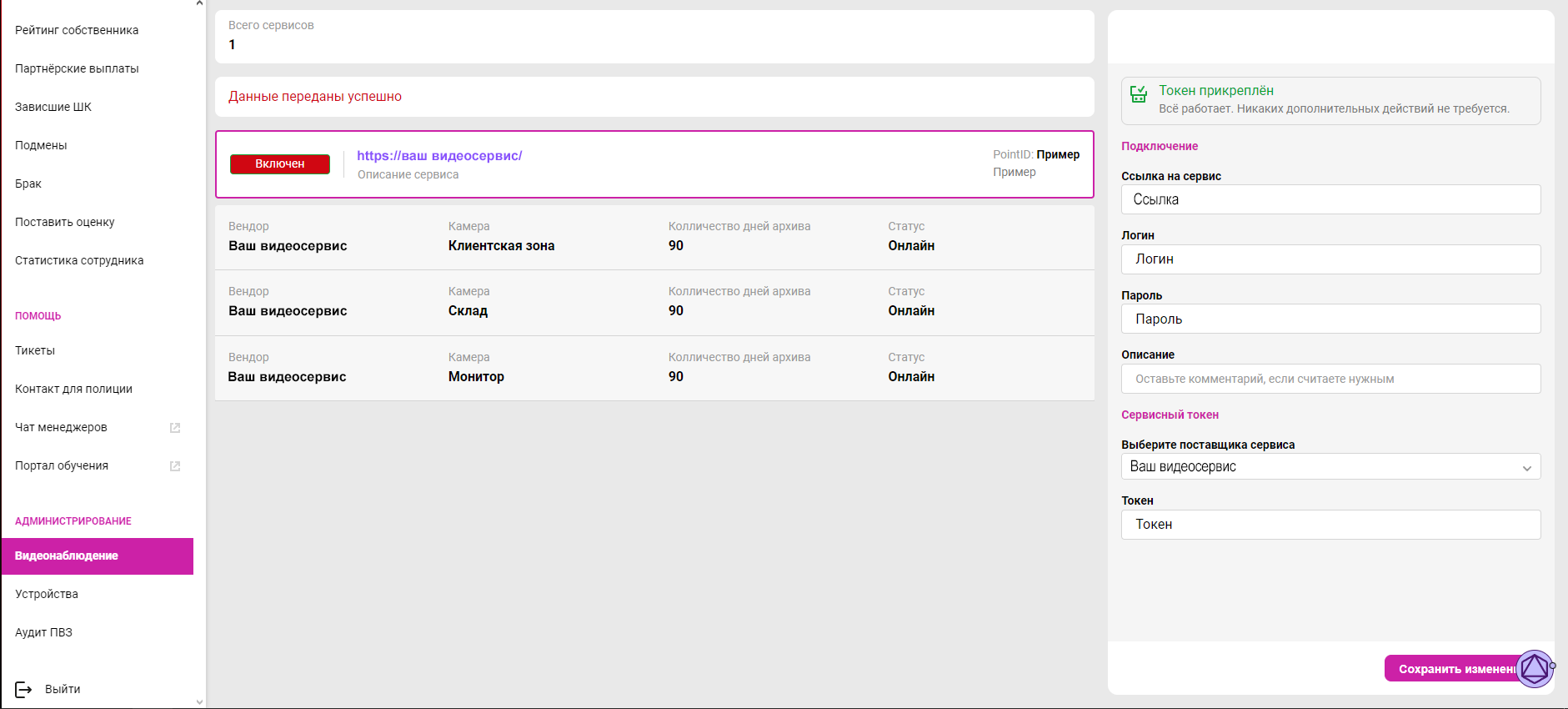
Во всех вариантах заполняются одни и те же поля:
- Видеосервис / Поставщик сервиса: выберите ваш видеосервис (Faceter);
- Ссылка на сервис: адрес сервиса, полученный на шаге 5;
- Логин: ваш логин в приложении Faceter;
- Пароль: пароль, который вы задали на шаге 6;
- Токен: цифровой код, скопированный на шаге 5.
Остальное зависит от типа вашего ПВЗ.
Вариант 1. Новый ПВЗ — промо-страница
Заголовок раздела «Вариант 1. Новый ПВЗ — промо-страница»Авторизуйтесь на промо-странице https://pvz.wb.ru и откройте раздел «Открыть пункт выдачи».
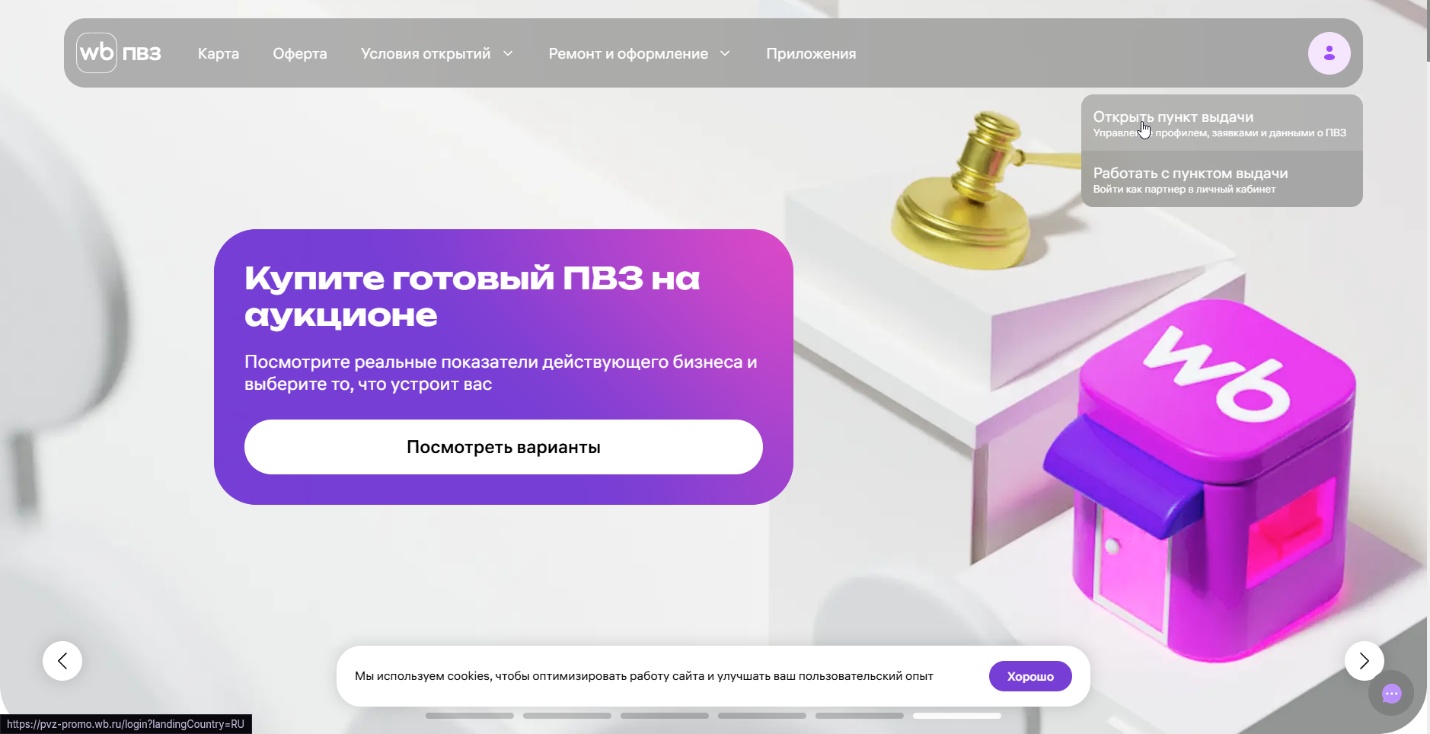
Заполните поля формы активации и нажмите «Сохранить изменения».
Вариант 2. Действующий ПВЗ — «Мой ПВЗ»
Заголовок раздела «Вариант 2. Действующий ПВЗ — «Мой ПВЗ»»Авторизуйтесь на странице https://my-pvz.wb.ru/login и перейдите в раздел «Администрирование → Видеонаблюдение», выберите нужный ПВЗ и нажмите «Редактировать данные».
Заполните поля и нажмите «Сохранить».
Вариант 3. Действующий ПВЗ — WB.Point
Заголовок раздела «Вариант 3. Действующий ПВЗ — WB.Point»Авторизуйтесь на странице https://pvz-lk.wb.ru/login и перейдите в раздел «Администрирование → Видеонаблюдение», затем нажмите на ссылку видеосервиса.
Заполните поля и нажмите «Сохранить изменения».
✅ Готово! Камеры вашего ПВЗ подключены к Wildberries.
Есть вопрос или требуется помощь с подключением?
Заголовок раздела «Есть вопрос или требуется помощь с подключением?»Напишите в поддержку Faceter:
- Telegram-бот: @FaceterTeam_Bot
- MAX: Поддержка Faceter в MAX
- WhatsApp: +7 969 124-67-69
- Email: support@faceter.cam