
Подключение камеры в приложении Faceter
 Контроль и безопасность бизнеса в мобильном приложении
Варианты подключения камер
Заголовок раздела «Варианты подключения камер»Выберите подходящую схему подключения.
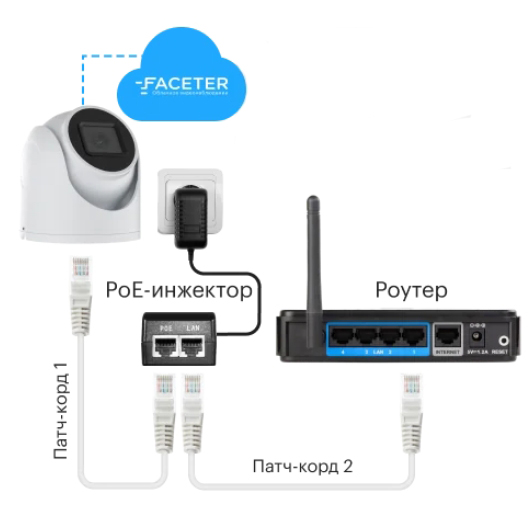
- Схема №1: Подключение одной камеры через PoE-инжектор:
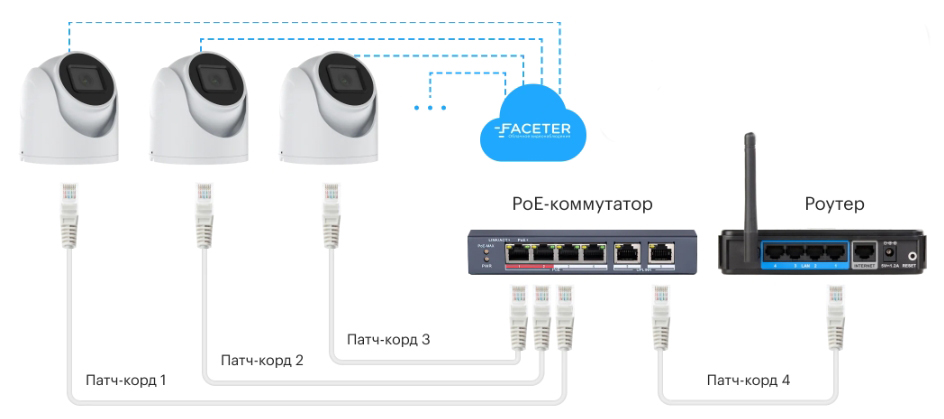
- Схема №2: Подключение нескольких камер через PoE-коммутатор:
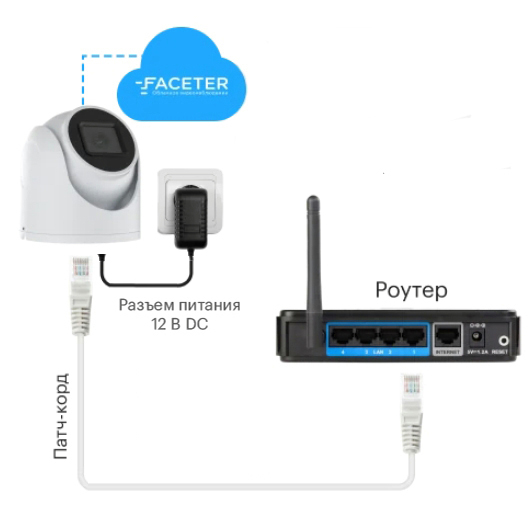
- Схема №3: Подключение камеры с использование блока питания:
Важно: Для успешного добавления камеры в приложение Faceter, убедитесь, что ваш телефон и камера подключены к одной локальной сети (к одному роутеру).
Дополнительное оборудование
Заголовок раздела «Дополнительное оборудование»После выбора варианта подключения, подготовьте требуемое оборудование.
- Блок питания (для схемы №3). Рекомендуемая выходная мощность блока питания: 12V-2A.
- Если требуется установить 1 камеру и нет доступа к розетке для блока питания, можно использовать пассивный PoE инжектор (подходит для схемы №1). Минимальные требования к устройству: 48v—350mA.
- Если требуется установить более одной камеры, целесообразно использовать коммутатор РоЕ (свитч). Подходит для схемы №2.
- Патч-корд. Можно приобрести готовый комплект или сделать самостоятельно (для этого понадобиться коннекторы RJ45 и витая пара необходимой длины). Рекомендуемая категория кабеля: медный, 4P-Cat.5e (для внутренней прокладки или уличный, неэкранированный или экранированный - выбирается исходя из условий монтажа).
Готовый комплект необходимого оборудования можно приобрести вместе с камерой в нашем магазине.
Подключение камеры
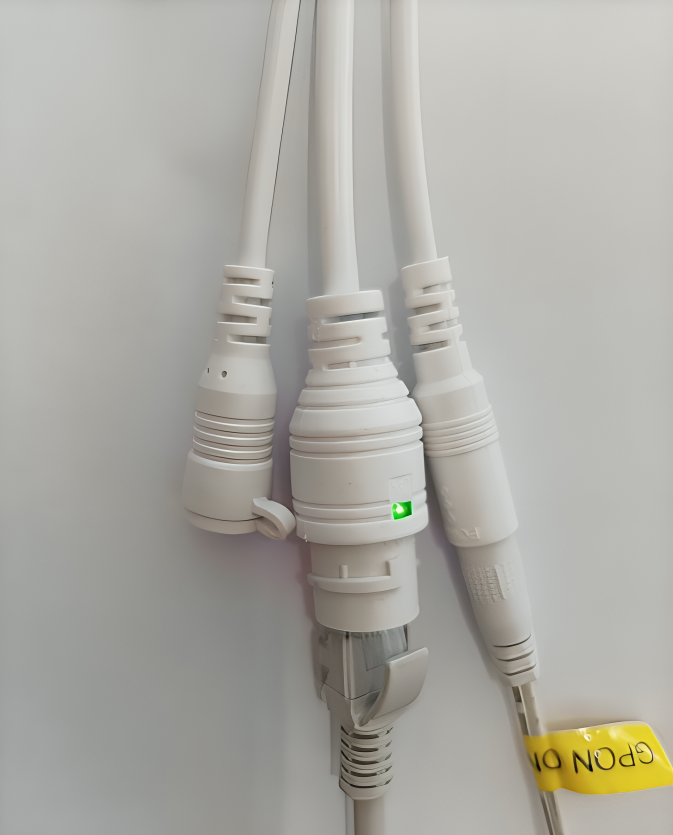
Заголовок раздела «Подключение камеры»- Подключите камеру к роутеру и блоку питания. В случае использования PoE-коммутатора или PoE-инжектора, блок питания не требуется, питание осуществляется через Ethernet-провод.
- Установите и откройте приложение Faceter (iOS, Android) и в разделе добавления камер выберите тип устройства “Камера видеонаблюдения”.
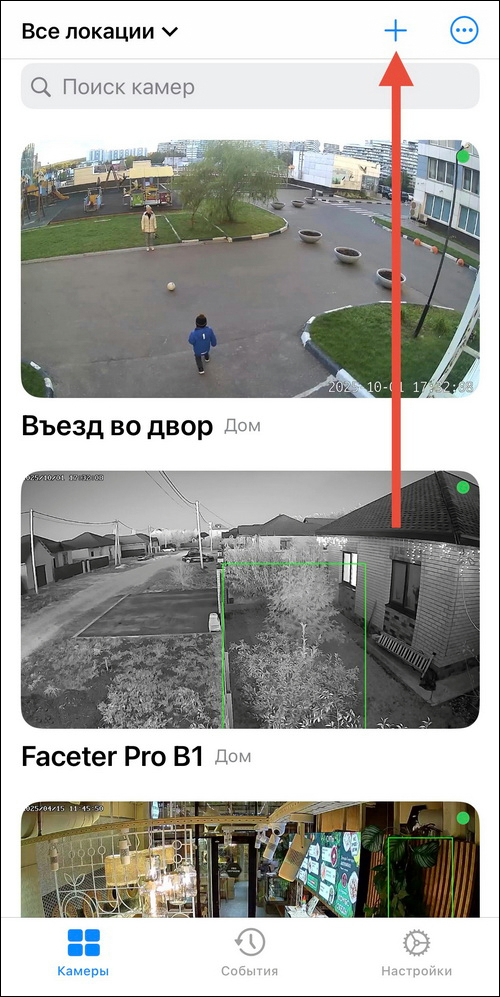
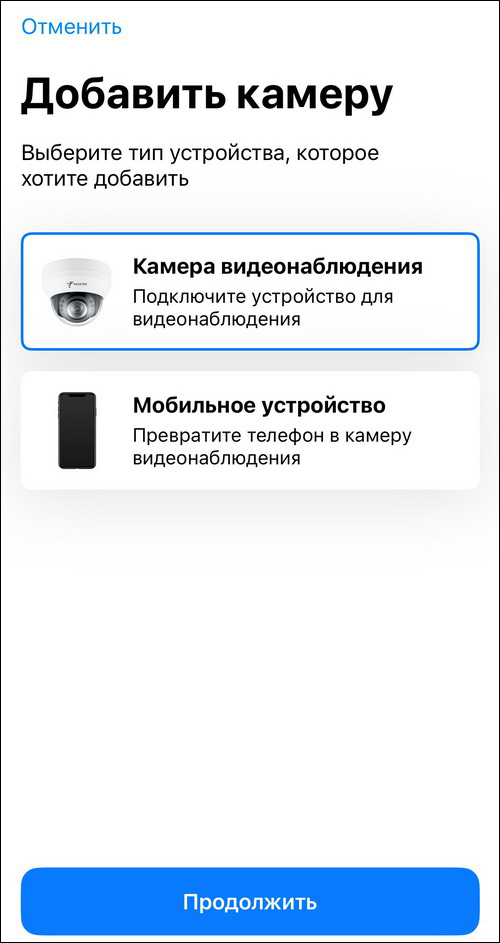
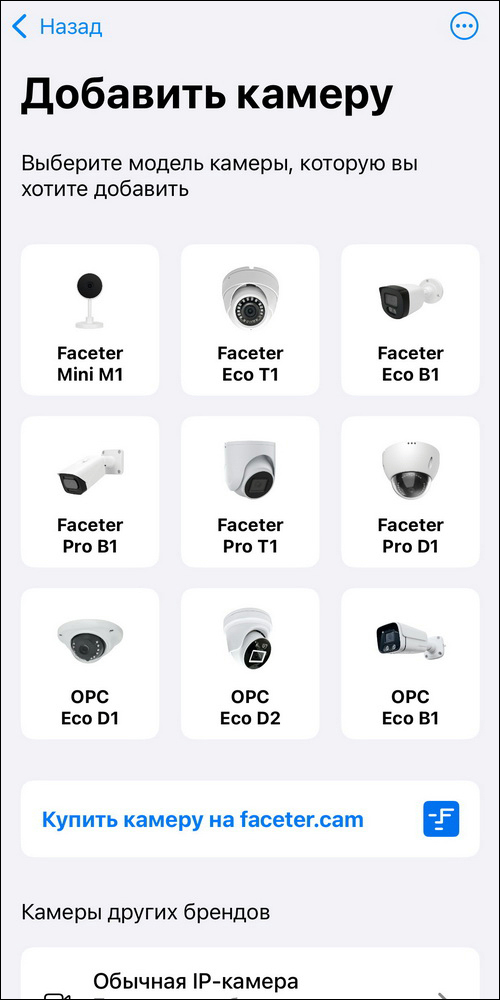
- Выберите модель камеры из предложенного списка.
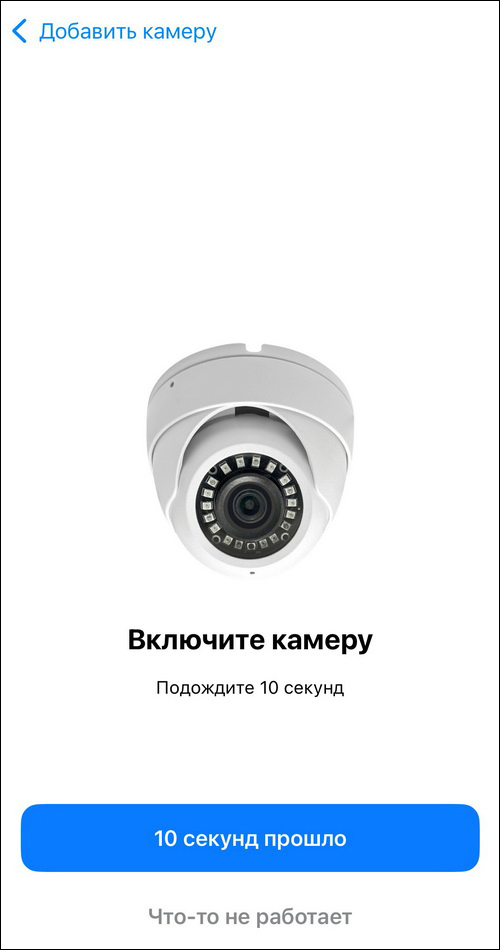
- Начнется поиск камеры в локальной сети.

- Выберите нужную камеру, чтобы добавить ее в аккаунт.
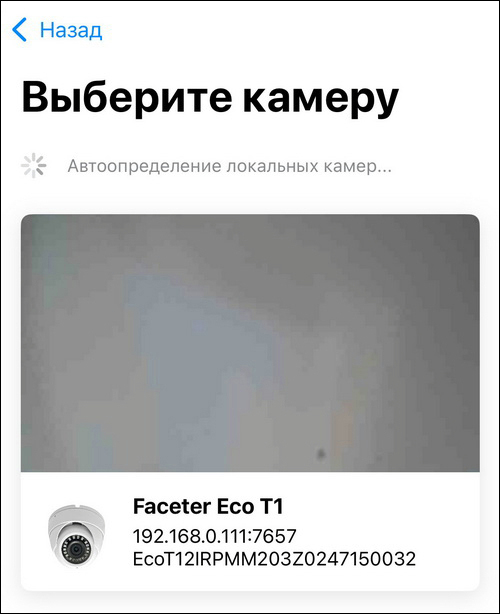
- Запустится процесс добавления камеры в аккаунт. Во время этого процесса не выключайте питание камеры и интернет.

- После завершения процесса добавления камеры в аккаунт, выберите ее местоположение и введите название.
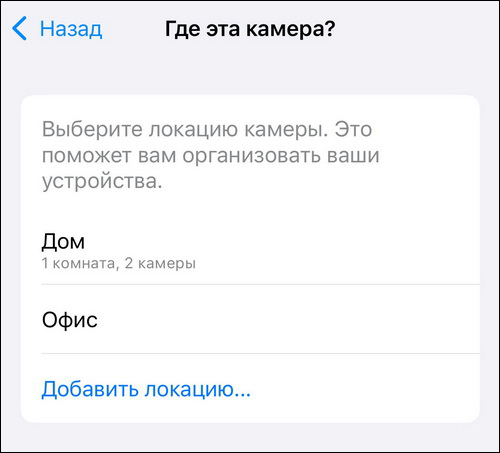
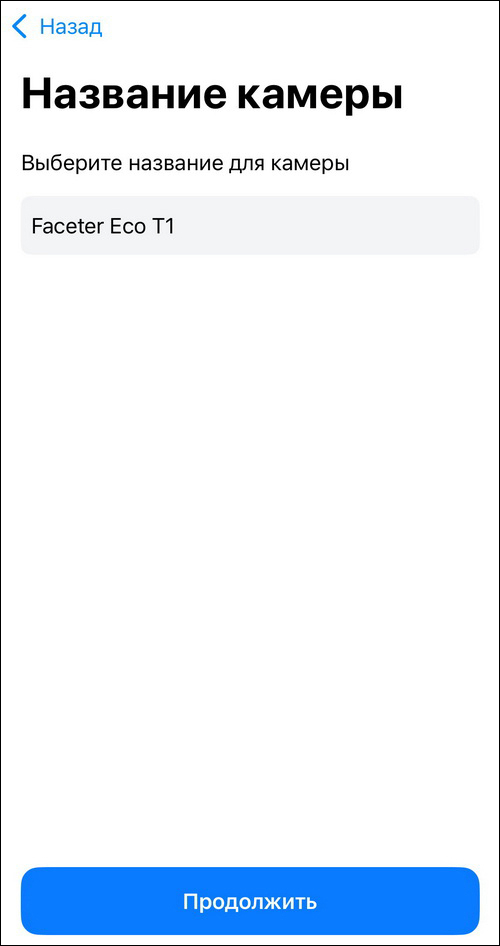
- После завершения вы увидите экран просмотра и управления камерой.
Камера успешно добавлена в приложение Faceter.